1. CI/CD, 개발자의 반복 작업을 자동화하는 필수 스킬
프로젝트에 새로운 기능을 추가하거나 버그를 수정할 때마다 이런 과정을 반복하고 계신가요?
- 수정된 코드를 git push 한다.
- 실제 서비스가 운영되는 서버에 직접 접속한다.
- 최신 코드를 git pull 받는다.
- 필요하다면 프로젝트를 다시 빌드한다.
- 서버를 재시작한다.
코드 수정이 잦을수록 이 과정은 점점 더 귀찮고 번거로운 작업이 됩니다. 바로 이런 반복적인 배포 과정을 자동화하기 위해 우리는 CI/CD를 배웁니다.
CI/CD를 도입하면, 개발자가 특정 브랜치에 코드를 push하는 것만으로 빌드, 테스트, 배포의 모든 과정이 자동으로 실행되도록 파이프라인을 구축할 수 있습니다. 이를 통해 개발자는 코드에만 집중할 수 있고, 수동 배포 과정에서 발생할 수 있는 실수를 줄여 서비스의 안정성을 높일 수 있습니다. 🚀
CI (Continuous Integration, 지속적 통합): 코드 변경사항을 주기적으로 메인 브랜치에 통합하고, 자동으로 빌드 및 테스트하는 과정
CD (Continuous Delivery/Deployment, 지속적 제공/배포): 테스트를 통과한 코드를 실제 운영 환경에 자동으로 배포하는 과정
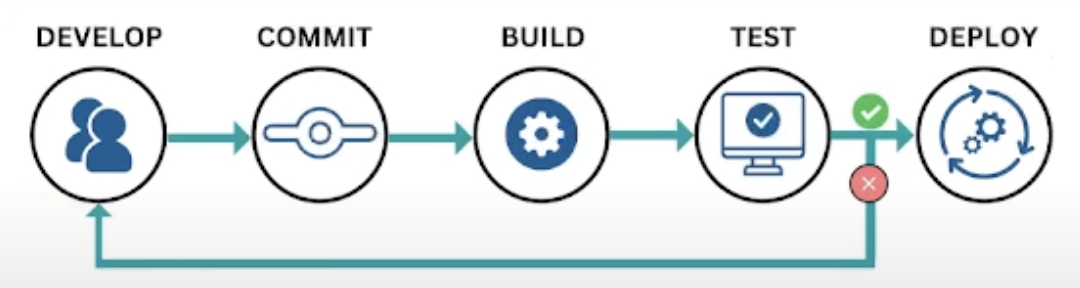
2. CI/CD 구축 도구: 왜 Jenkins가 아닌 GitHub Actions를 선택할까?
CI/CD를 구축할 수 있는 도구는 GitHub Actions, Jenkins, CircleCI 등 매우 다양합니다. 이 중에서 어떤 것을 선택해야 할까요? 물론 각 도구마다 장단점이 있지만, Jenkins와 GitHub Actions는 가장 널리 사용되는 선택지입니다.
두 도구 모두 CI/CD 파이프라인을 구축하는 데 필요한 모든 기능을 제공하지만, 결정적인 차이점이 있습니다.
- Jenkins:
- 장점: 역사가 깊고, 플러그인이 매우 다양하여 자유도가 높습니다.
- 단점: CI/CD를 실행하기 위한 별도의 서버를 직접 구축하고 운영해야 합니다. 이는 서버 임대 비용이 발생하고, 초기 설정과 유지보수에 노력이 필요하다는 것을 의미합니다.
- GitHub Actions:
- 장점: GitHub 저장소(Repository)에 내장되어 있어 별도의 서버 구축이 필요 없습니다. 설정이 비교적 간단하고, GitHub 생태계와 완벽하게 연동됩니다. (Public 저장소는 무료 제공량도 넉넉합니다!)
- 단점: Jenkins만큼 플러그인이 다양하지는 않을 수 있습니다.
결론적으로, 개인 프로젝트나 소규모 팀에서는 비용 부담과 설정의 번거로움이 없는 GitHub Actions가 훨씬 효율적인 선택이 될 수 있습니다.
3. GitHub Actions 핵심 개념과 동작 흐름 ⚙️
GitHub Actions는 CI/CD 파이프라인을 실행하는 **'작업 공간' 또는 '로봇'**이라고 생각하면 이해하기 쉽습니다. 우리가 미리 작성해 둔 각본(.yml 파일)에 따라 정해진 작업을 순서대로 실행해주는 역할을 하죠.
CI/CD 파이프라인에서 GitHub Actions는 주로 "빌드, 테스트, 배포" 로직을 실행하게 됩니다. 전체적인 흐름은 다음과 같습니다.
- 트리거 (Trigger): 개발자가 코드를 작성하고 git push를 통해 GitHub 저장소에 변경사항을 올립니다.
- 이벤트 감지: GitHub는 이 push 이벤트를 감지하고, 해당 저장소에 설정된 GitHub Actions 워크플로우(Workflow)를 실행시킵니다.
- 워크플로우 실행:
- 빌드(Build): GitHub Actions 가상 환경에서 소스 코드를 가져와 실행 가능한 파일로 만듭니다.
- 테스트(Test): 빌드된 코드를 대상으로 미리 작성된 테스트 코드를 실행하여 기능의 정상 동작 여부를 확인합니다. (테스트 코드가 없는 프로젝트는 이 단계를 생략하기도 합니다.)
- 배포(Deploy): 모든 테스트를 통과하면, 실제 서비스 서버에 접속하여 최신 버전의 코드를 전달합니다.
- 서버 재시작: 실제 서버는 배포된 최신 코드를 적용하여 서버를 재시작하고, 사용자에게 새로운 기능을 제공합니다.

4. 깃허브 액션 기본 문법
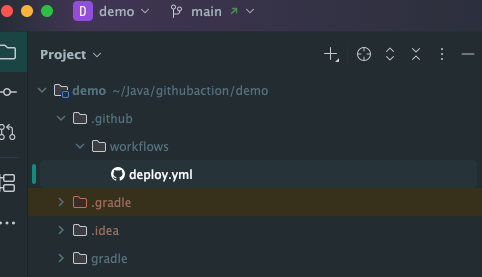
일단 이렇게 .github 폴더 생성후 그 안에 workflows 폴더 생성후 그안에 yml 파일을 생성한다.
# Workflow의 이름
name: Github Actions 실행시켜보니

# Event: 실행되는 시점을 설정
# main 이라는 브랜치에 push 될 때 아래 Workflow를 실행
on:
  push:
    branches:
      - main

# 하나의 Workflow는 1개 이상의 Job으로 구성된다
# 여러 Job은 기본적으로 병렬적으로 수행된다
jobs:
  # Job을 식별하기 위한 id (내 맘대로 id 이름 정한다)
  My-Deploy-Job:
    # 깃허브 액션은 컴퓨터라 했는데(윈도우,맥,우분투등등 많은것중 무엇인가)
    # 우분투 환경 / 가장 최신 버전(latest)
    runs-on: ubuntu-latest

    # Step: 특정 작업을 수행하는 가장 작은 단위
    # Job은 여러 Step들로 구성되어 있다.
    steps:
      - name: Hello World 찍기
        # echo는 리눅스의 명령어 이고 리눅스의 프린트문 명령어다.
        run: echo "Hello World"

        # 4-1 ========================================
      - name: 여러 명령어 문장 작성하기
        run: |
          echo "Good"
          echo "Morning"

      # $GITHUB_SHA는 지금 해당하는 커밋의 아이디값을 뜻
      # $GITHUB_REPOSITORY 지금 해당하는 깃허브의 레포지토리명을 뜻
      - name: Github Actions 자체에 저장되어 있는 변수 사용해보기
        run: |
          echo $GITHUB_SHA
          echo $GITHUB_REPOSITORY

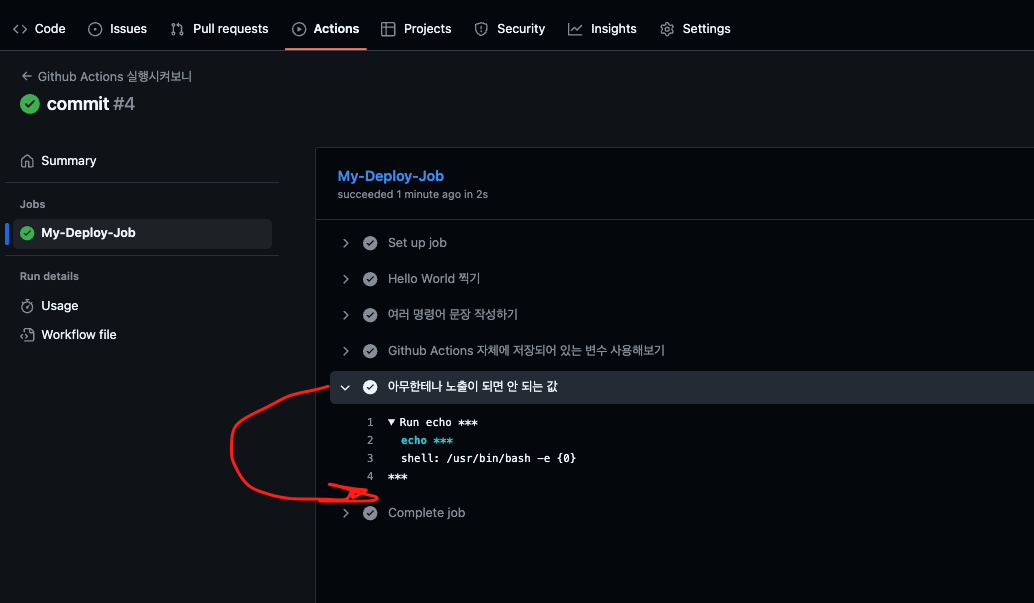
      - name: 아무한테나 노출이 되면 안 되는 값
        run: |
          echo ${{ secrets.PassWord }}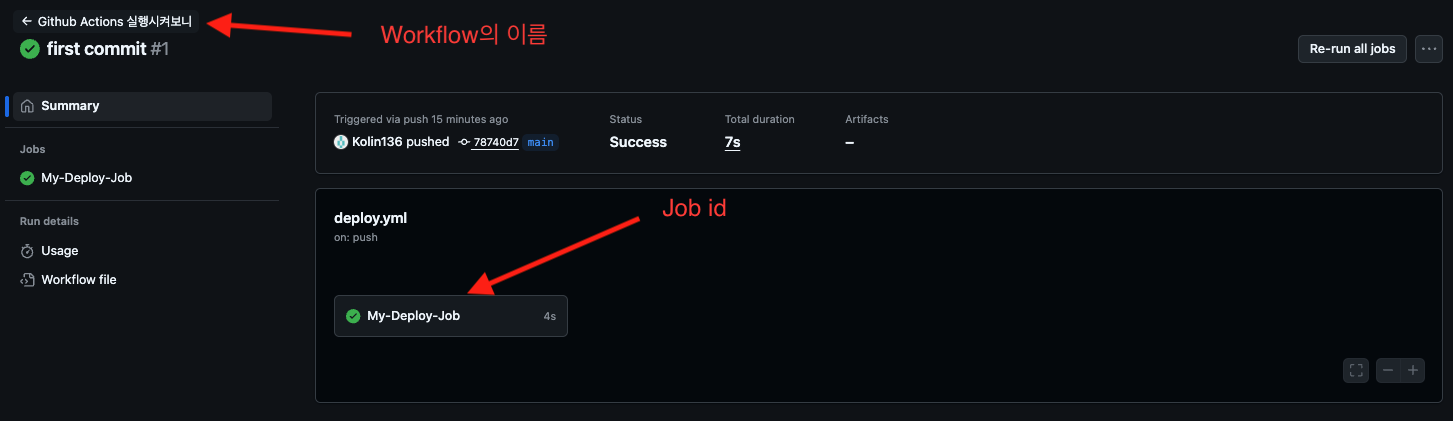
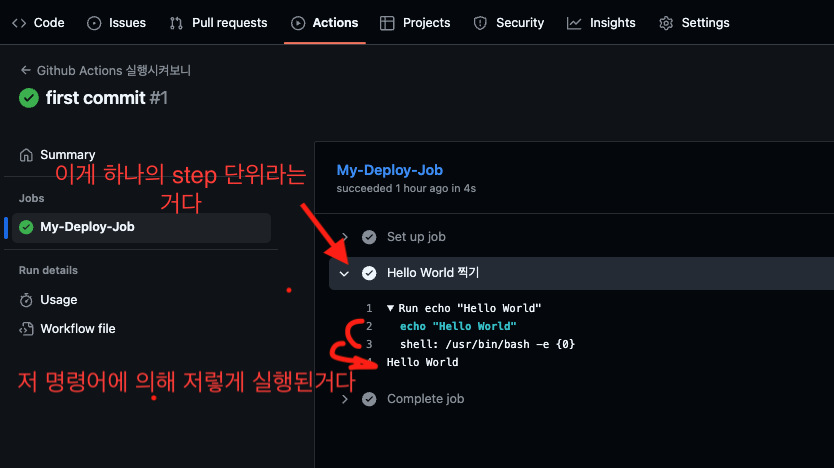
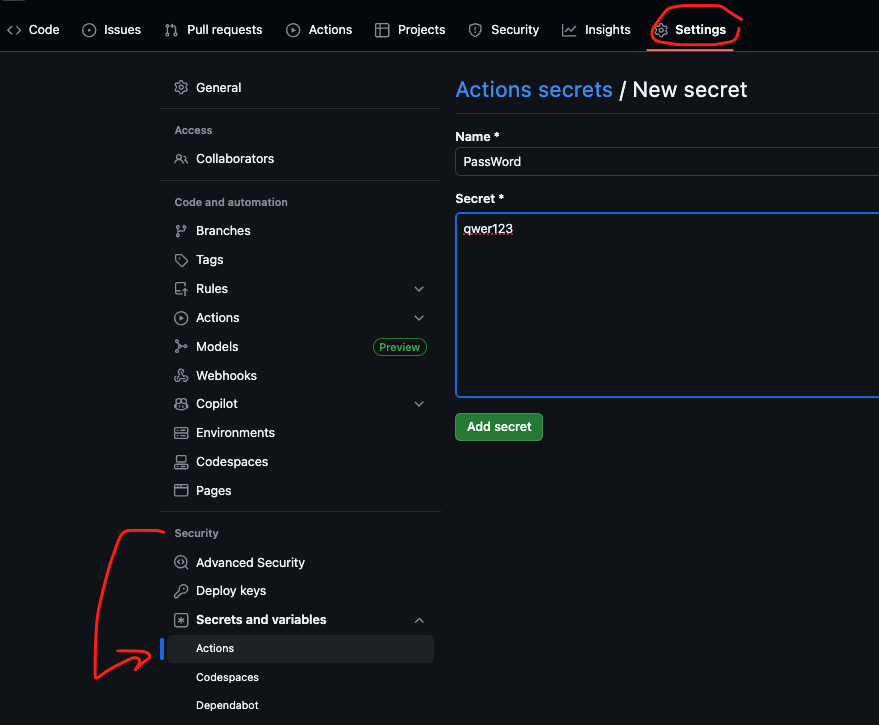
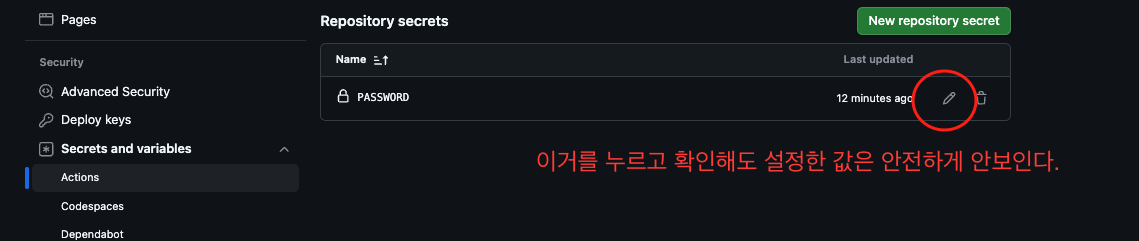
깃허브 액션에 만약 비밀번호등 민감한 정보를 넣어야하는데, 명시하거나 깃허브 액션 어떤 명령어로 볼수 있으면 안되므로 setting-Secrets and variables - Actions 로 들어간뒤 New repository secret 누르고 저렇게 한다. 이후 커밋 푸쉬후 다시 확인해보면 안전하게 가려진다.
5. 깃허브 액션 전체 구조

'CICD' 카테고리의 다른 글
| 3. 일반 프로젝트에 CI/CD 구축법(깃허브 액션에서 빌드/테스트) (0) | 2025.09.03 |
|---|---|
| 2. 개인 프로젝트에 CI/CD 구축법(EC2에서 빌드/테스트) (0) | 2025.09.03 |

